JX-12F 硬件设计 FAQ
本页用于整理 JX-12F 相关的硬件设计问题。
JX-12F模块技术手册和原理图获取
问题描述:
需要获取JX-12F模块的技术手册、原理图和PCB封装资料用于硬件开发。
解决方案:
- 技术手册:访问 https://help.aimachip.com/docs/jx12f 获取完整技术文档
- WiFi相关资料:BL62B相关资料可参考 https://help.aimachip.com/docs/wifi_bl62b/wifi_bl62b-1e9f7jb3imq6u
- 原理图获取:需联系硬件团队提供
- JX-12F2原理图:JX-12F2模块的原理图展示了主控芯片U2(JX-12F2)、电源电路(+12V和3.3V)、LED指示灯(LED1, LED2, LED3)、按键(SW1)以及多个接口(J1, J3, J5, J22)的详细连接关系

注意事项:
- 技术手册包含引脚定义、电气参数等关键信息
- 原理图需要通过正式渠道申请获取
- PCB封装资料通常包含在技术手册中
- JX-12F2的原理图包含了完整的电源管理和接口连接信息
JX-12F模块与主控单片机的串口通信接线
问题描述:
需要了解如何正确连接JX-12F模块与主控单片机以实现串口通信,以及如何区分烧录口和通信口。
解决方案:
引脚功能区分:
- 烧录口(引脚22/23):专用烧录接口,用于固件下载和日志查看
- 通信口(引脚8/18):用于与主控MCU进行数据通信

串口连接方法:
-
推荐使用UART1(串口1):
- IO2(引脚18):RXD,接收数据
- IO3(引脚8):TXD,发送数据
- 连接方式:MCU_TX → IO3,MCU_RX ← IO2
-
UART0(烧录口)说明:
- 引脚22(RXD0)和引脚23(TXD0)
- 主要用于控制台日志输出
- 不推荐用于与主控通信
-
硬件连接示例:

注意事项:
- 必须使用交叉连接:TX接RX,RX接TX
- UART0是控制台专用,用于查看调试日志
- UART1是标准串口,适合与外设通信
- 确保电平匹配(3.3V)
- 连接前确认引脚功能配置正确
如何识别JX-12F模块的板载天线和其他元件?
问题描述:
在JX-12F WiFi模块的电路板上无法识别板载天线的具体位置,以及被红圈标记的其他元件类型。
解决方案:
板载天线识别:
-
天线位置特征:
-
外观特征:
- 通常为曲折的铜箔走线
- 位于PCB边缘或角落
- 呈现特殊的天线图案形状
-
常见天线类型:
- F型天线:F形状的铜箔走线
- 倒F型天线:类似倒置的F形
- 曲折型天线:多个弯折的线路
- 蛇形天线:连续的S形走线
-
-
JX-12F天线位置:
- 位于模块特定区域
- 避开金属元件和屏蔽罩
- 周围有净空区域,无其他元件
其他元件识别:
-
电感元件:
- 通常为方形或圆形封装
- 颜色多为黑色或深色
- 丝印标记包含"L"或数字
-
匹配电容/电阻:
- 0402或0603等小型封装
- 用于天线阻抗匹配
- 位置靠近天线馈点
-
射频开关/控制器:
- 较大的IC封装
- 用于天线切换控制
- 丝印标记通常为IC编号
识别方法:
-
查看原理图:
- 对比官方原理图确认位置
- 天线通常标记为ANT或ANTENNA
-
使用万用表测试:
- 测量与50欧姆阻抗匹配
- 天线馈点处有特定阻抗
-
网络分析仪验证:
- 测量回波损耗(S11参数)
- 确认天线谐振频率
天线布局要求:
- 天线周围保持15mm净空距离
- 避免金属遮挡
- 远离噪声源
- 保持合适的离地高度
注意事项:
- 板载天线是精密设计的RF元件
- 不要随意修改天线走线
- 外壳设计需考虑天线辐射区域
- 如需更换,使用相同规格的天线
JX-12F2使用线性电源无法正常上电怎么办?
问题描述:
使用线性电源3.3V/1A为JX-12F2模块供电时,模块上电异常,电流为0A。
解决方案:
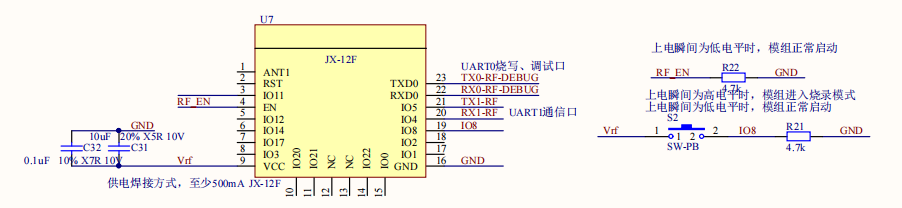
- EN引脚控制问题:模组内部EN引脚有上拉电阻,外部下拉会导致模块关闭
- MCU输出配置:推荐使用开漏(Open-Drain)输出模式
- 启动时序:MCU上电稳定后延时500ms再拉高EN引脚
注意事项:
- 模组内部有EN引脚上拉电阻(约4.7kΩ)
- MCU控制时推荐使用开漏输出模式
JX-12F2的UART0和UART1如何区分使用?
串口功能定义:
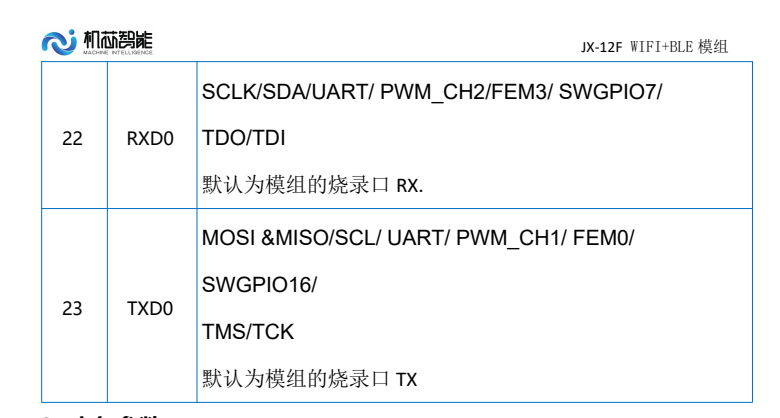
- UART0(TXD0/RXD0):固件烧录口,引脚位置固定
- UART1(可配置):与外部MCU通信,可配置到IO4/IO5
使用建议:
- 固件烧录:使用UART0,波特率115200bps
- MCU通信:使用UART1(IO4/IO5)
JX-12F模块支持回流焊吗?
解决方案:
JX-12F模块支持机器回流焊。
回流焊温度参数:
- 预热区:140-160°C,持续60-90秒
- 恒温区:180-200°C,持续60-90秒
- 回流区:最高温度235°C,持续40-50秒
- 冷却区:自然冷却,速率控制在2-4°C/秒
注意事项:
- 峰值温度不应超过240°C
- 235°C以上持续时间不超过60秒
JX-12f日志口GPIO7/GPIO16不能作为串口使用怎么办?
问题描述:
JX-12f模块的日志口(GPIO7和GPIO16)不能作为串口使用,需要确认是否可以替换为其他串口进行通信。
解决方案:
日志口功能说明:
-
专用功能限制:
- GPIO7和GPIO16是专用日志输出口
- 不支持配置为串口通信功能
- 仅用于输出调试日志信息
-
日志格式特点:
- 输出固定的调试信息
- 不可自定义输出内容
- 波特率固定,用户无法调整
替代通信方案:
-
使用UART1通信:
- JX-12f支持UART1功能
- 可通过平台配置为标准串口
- 支持与其他设备进行数据通信
-
串口配置方法:
- 在智能公元平台选择UART1功能
- 配置对应的引脚作为TX/RX
- 设置波特率、数据位等参数
-
其他GPIO口:
- 除了GPIO7/16外,还有多个GPIO口可用
- 可选择其他GPIO口配置为串口功能
- 实现自定义的通信协议
技术建议:
-
优先选择UART1:
- UART1是标准通信接口
- 协议成熟,开发简单
- 与大多数外设兼容性好
-
日志口保留:
- 保留日志口用于调试
- 开发阶段可查看系统运行状态
- 量产时可关闭日志输出
-
硬件连接:
注意事项:
- GPIO7/16是日志专用引脚,无法改为串口使用
- 选择UART1或其他GPIO时需要在平台正确配置
- 通信协议需要外设设备配合开发
- 建议使用标准串口接口,兼容性更好
QA5: CI-03T内部AEC与外部AEC应用
问题: CI-03T单MIC方案如何实现回声消除?内部AEC和外部AEC应该如何应用?
解答: CI-03T内部自带了AEC(声学回声消除)算法,但回声消除的效果依赖于参考信号的获取方式。
JX-12F模块的低功耗电流参数和IO中断支持?
问题描述:
需要了解JX-12F WiFi+BLE模块在低功耗模式下的电流消耗大小,以及是否支持IO中断检测功能,以便进行低功耗应用设计。
解决方案:
低功耗电流参数:
根据JX-12F模块规格书,不同工作模式下的电流消耗如下:
- Hibernate模式:0.1 μA(典型值)
- Sleep模式:0.5 μA(典型值)
- MCU模式:视具体应用而定
- RX模式:视信号强度而定
- TX模式:视发射功率而定

IO中断支持:
- JX-12F模块支持IO中断检测功能
- 可配置多个GPIO引脚为中断输入
- 支持电平触发和边沿触发
- 中断唤醒功能可从低功耗模式快速恢复
功耗优化建议:
-
合理选择工作模式:
- 不需要通信时使用Sleep或Hibernate模式
- 定期唤醒处理数据,然后休眠
- 使用IO中断触发唤醒,避免轮询
-
注意功耗限制:
- 正常工作电流根据使用场景变化
- 设计系统时需要计算总功耗
- 实测功耗以实际使用为准
注意事项:
- 规格书中的测试条件为25°C、VCC=3.3V
- 实际功耗受工作环境影响
- IO中断配置需在平台上正确设置
- 建议在硬件设计时预留低功耗测试点
JX-12F模块是否支持MQTT协议?
问题描述:
在配置JX-12F模块时,需要在智能公元平台选择通讯协议,询问是否支持MQTT协议以及如何配置使用。
解决方案:
MQTT协议支持:
- JX-12F模块支持MQTT协议
- 可在智能公元平台的"通讯协议"下拉菜单中选择MQTT
- 支持标准的MQTT 3.1.1协议

配置说明:
-
平台配置:
- 登录智能公元平台(smartpi.cn)
- 在通讯配置界面选择MQTT协议
- 填写MQTT服务器地址、端口、主题等信息
-
服务选项:
- 可使用自建的MQTT服务器
- 也可使用平台提供的MQTT服务
- 根据实际需求选择合适的服务方案
技术要点:
- MQTT是轻量级的物联网通信协议
- 适合低带宽和不稳定网络环境
- 支持发布/订阅模式,便于设备管理
- 可与多种云端平台集成
注意事项:
- MQTT服务器可能产生服务费用
- 自建服务器需要维护成本
- 配置时确保网络连接正常
- 主题命名建议使用有意义的前缀
JX-12F模块在平台上找不到低功耗配置选项?
问题描述:
在智能公元平台配置JX-12F模块时,浏览Pin脚配置页面,但没有找到低功耗相关的配置选项,需要了解如何进行低功耗设置。
解决方案:
自动低功耗机制:
- JX-12F模块具有自动进入低功耗的功能
- 当没有网络活动或IO操作时,自动进入Sleep模式
- 不需要在平台上手动配置低功耗选项

功耗说明:
-
工作电流参考:
- 不同工作模式电流不同(详见规格书)
- 实际电流取决于具体应用场景
- 保持WiFi连接时功耗较高
- 休眠时功耗最低可达微安级
-
优化建议:
- 减少不必要的网络通信
- 合理设置数据采集间隔
- 使用IO中断触发,而非轮询
- 优化WiFi信号强度
实测方法:
- 规格书提供理论值参考
- 实际功耗需要自行测试
- 使用万用表或功耗分析仪测量
- 在实际应用场景下进行测试
注意事项:
- 平台不显示低功耗配置是正常现象
- 模块会根据工作状态自动调节功耗
- 系统设计时应考虑峰值电流
- 电池供电时需要计算续航时间
JX-12F模块如何配置GPIO引脚实现信号检测与控制?
问题描述:
需要使用JX-12F模块通过网页端配置GPIO引脚,实现高电平或低电平信号的检测与控制,并将信号发送至后台。
解决方案:
1. GPIO配置方法
- 在智能公元平台直接配置引脚输入输出
- 选择需要的GPIO引脚
- 设置为输入或输出模式
2. 配置步骤
-
选择引脚功能:
- 在Pin脚配置页面选择目标GPIO
- 配置为输入模式(检测信号)
- 或配置为输出模式(控制信号)
-
输入检测配置:
- 设置触发条件(高电平/低电平)
- 配置触发后的动作
- 绑定变量或发送消息
-
输出控制配置:
- 设置输出电平(高/低)
- 关联到控制指令
- 通过网页端或小程序控制
3. 信号传输方案
- 检测到输入信号后,通过TCP/UDP发送到后台
- 后台处理后再发送控制信号
- 实现输入检测→后台处理→输出控制的完整流程
注意事项:
- 网页端配置简单直观,无需编程
- 确保GPIO引脚未被其他功能占用
- 测试时验证信号响应的实时性
- 建议使用官网提供的入门例程学习
JX-12F模块与单片机连接时应选择哪个IO口作为串口通信接口?
问题描述:
需要了解JX-12F模块与单片机连接时,应选择哪个IO口作为串口通信接口比较合适。
解决方案:
串口选择建议
- 推荐使用UART1:根据实际应用需求选择合适的串口
- 可选多个串口:JX-12F支持多个串口配置
- 常用选择:一般使用UART1进行通信
串口配置灵活性
- 根据自己需求来选择:串口选择应根据具体应用需求
- 平台配置:在智能公元平台配置所需串口功能
- 引脚映射:不同串口对应不同的GPIO引脚
选择考虑因素
-
通信速率需求:
- 高速通信选择支持高波特率的串口
- 低速通信可选择任意可用串口
-
引脚可用性:
- 确认选择的串口引脚未被其他功能占用
- 检查硬件连接是否方便
-
兼容性考虑:
- 与单片机的串口电平匹配
- 连接线长度和信号完整性
注意事项:
- 串口选择后需要在平台正确配置
- 确保TX/RX交叉连接
- 不同串口可能支持的功能略有差异
- 建议参考技术手册了解各串口特性
JX-12F模块与单片机连接时需要几根线,具体如何连接?
问题描述:
需要了解JX-12F模块与单片机连接时所需的线数以及具体的连接方式。
解决方案:
所需连接线数:5根
- 供电两根:VCC(3.3V)和GND
- 串口通讯两根:TXD和RXD(交叉连接)
- 模式转换一根:IO8(烧录/运行模式控制)
具体连接方法:
-
供电连接:
- VCC → 3.3V电源正极
- GND → 电源负极
-
串口连接:
- 单片机TX → JX-12F的RXD(引脚18/IO2)
- 单片机RX ← JX-12F的TXD(引脚8/IO3)
-
模式控制(IO8):
- 正常工作:IO8拉低或悬空
- 烧录模式:IO8拉高(上电瞬间给3.3V)

硬件连接要求:
根据技术开发手册,JX-12F模块的硬件连接包括:
- 供电(VCC, GND):提供模块工作电源
- 串口通讯(TXD0, RXD0):用于数据传输
- 烧录/运行状态切换(IO8):控制模块工作模式
- 模块服务复位(RST):可选,用于模块复位

注意事项:
- IO8仅在烧录时需要拉高,正常工作时保持低电平
- 串口连接必须交叉:TX接RX,RX接TX
- 确保电平匹配,JX-12F工作电压为3.3V
- 如需复位功能,可连接RST引脚到单片机GPIO
JX-12F模块的EN使能管脚需要连接吗?
问题描述:
使用JX-12F模块时,EN使能管脚是否需要连接。
解决方案:
可以不连接:
- EN(Enable)使能管脚是可选连接
- 不连接EN管脚模块也能正常工作
- 该管脚用于控制模块的使能状态
EN管脚功能说明:
-
使能控制:
- 高电平:模块使能(正常工作)
- 低电平:模块禁用(低功耗模式)
- 可用于电源管理
-
可选功能:
- 大多数应用场景下可不连接
- 适合需要精确控制功耗的场景
- 可悬空处理
应用场景:
不需要连接EN:
- 常规语音控制应用
- 持续工作状态
- 简化设计需求
建议连接EN:
- 电池供电设备
- 需要休眠唤醒功能
- 多模块电源管理系统
注意事项:
- EN管脚内部通常有上拉或下拉
- 不连接时默认为使能状态
- 如需控制功耗,可连接到MCU GPIO
JX-12F模块的蓝牙信号名称是什么?联网时需要用到吗?
问题描述:
询问JX-12F模块的蓝牙信号名称是什么,以及在联网时是否需要使用这个名称。
解决方案:
JX-12F是离线语音模块:
- 不支持蓝牙功能
- 不存在蓝牙信号名称
- 联网功能与JX-12F无关
功能确认:
-
离线识别:
- JX-12F专注于离线语音识别
- 无需联网即可工作
- 不包含蓝牙通信模块
-
可能的混淆:
- 可能与JX-B5C混淆(支持蓝牙)
- 或误认为其他带WiFi/蓝牙的模块

固件生成界面,与蓝牙信号名称无关
选型建议:
- 如需蓝牙功能,选择其他型号
- JX-B5C:支持蓝牙音乐播放
- 确认产品需求后再选型
注意事项:
- JX-12F是纯离线语音模块
- 不产生蓝牙信号,无需搜索连接
- 如需联网功能,需配合其他模块
- 选型时仔细阅读产品规格
JX-12F的EN使能管脚需要连接吗?
问题描述:
询问使用JX-12F模块时,EN(Enable)使能管脚是否需要连接。
解决方案:
EN使能管脚可以不连接,具体说明如下:
- 可选连接:EN引脚是模块使能控制,可以不接
- 默认状态:不连接时模块默认使能工作
- 控制功能:连接后可通过高低电平控制开关
使用建议:
- 一般应用直接悬空或接高电平
- 如需控制模块开关可连接到MCU
- 不需要开关控制时保持悬空状态
注意事项:
- EN引脚内部可能有上拉或下拉电阻
- 具体设计请参考模块规格书
- 不影响模块正常功能使用
JX-12F模块的蓝牙信号名称是什么?
问题描述:
询问JX-12F模块的蓝牙信号名称,以及联网时是否需要使用。
解决方案:
JX-12F是纯离线语音模块,不具备蓝牙功能:
- 无蓝牙功能:JX-12F不支持WiFi或蓝牙连接
- 离线工作:所有语音处理在本地完成
- 无需联网:不需要搜索蓝牙信号
选型建议:
- 如需蓝牙功能,选择其他型号
- JX-B5C:支持蓝牙音乐播放
- 确认产品需求后再选型
注意事项:
- JX-12F是纯离线语音模块
- 不产生蓝牙信号,无需搜索连接
- 如需联网功能,需配合其他模块
- 选型时仔细阅读产品规格
JX-12F模块是否支持5V供电?
问题描述:
需要确认JX-12F模块是否有5V供电版本,以及如何解决5V单片机串口与模块之间的电平兼容问题。
解决方案:
供电规格说明:
- JX-12F模块没有5V供电版本
- 模块工作电压:3.3V(不支持5V直接供电)
5V系统兼容方案:
1. 电平转换电路:
使用电平转换芯片实现5V与3.3V之间的转换:
- 推荐使用TXS0108E、TXB0108等双向电平转换芯片
- 或使用简单的电阻分压电路(仅适用于低速信号)
2. 串口连接方案:
3. 串联电阻方案:
对于低速串口通信(如9600bps),可使用:
- 在TX线上串联100Ω电阻
- 利用JX-12F内部保护二极管进行电平钳位
- 仅适用于低频通信场景
注意事项:
- 不能直接将5V信号连接到JX-12F模块
- 5V供电会损坏模块
- 建议使用专用电平转换芯片确保可靠性
- 设计前务必参考模块规格书中的电气参数
JX-12F1如何选择外置天线?
问题描述:
在使用金属外壳设备时遇到信号屏蔽问题,需要通过外置天线解决,并询问关于天线接口类型(IPEX二代)、阻抗匹配(50Ω)和增益(dBi)等技术选型要求。
解决方案:
1. 天线接口类型
- JX-12F1使用IPEX二代座接口(母头)
- IPEX一代接口可以兼容插入
- 选购时注意接口匹配
2. 天线参数要求
- 阻抗:50欧姆(越接近50越好)
- 接口:IPEX-2代或兼容的1代接口
- 频段:WiFi 2.4GHz专用天线
- 增益:越高越好(建议5dBi以上)
3. 信号屏蔽解决方案
- 金属外壳会屏蔽WiFi信号
- 使用磁吸或粘贴式外置天线
- 将天线引出并贴在设备外壳外侧
- 确保天线朝向路由器方向
4. 天线安装注意事项
- 天线与屏蔽壳接触无影响
- 转动天线贴到屏蔽壳属于正常现象
- 确保天线连接牢固,避免松动
注意事项:
- 市面上IPEX二代天线供应较少
- IPEX一代天线可作为替代选择
- 高增益天线可显著改善信号接收能力
- 定制JX-12F1模组可获得标准天线接口
JX-12F1天线座与屏蔽壳接触是否正常?
问题描述:
JX-12F1模块的天线头在转动时会贴到旁边的屏蔽壳上,担心这种接触会影响信号传输。
解决方案:
- 接触无影响:天线头与屏蔽壳接触属于正常现象
- 设计考虑:模块设计时已考虑此情况
- 信号传输:不会影响WiFi信号正常传输
- 使用建议:正常使用,无需特殊处理
注意事项:
- 确保天线连接牢固即可
- 天线接口为IPEX二代座
- 定期检查天线连接状态
JX-12F模块尺寸与外壳如何适配?
问题描述:
JX-12F2 WiFi模块长度为55.09mm,在有限的外壳空间内安装时会顶住上方的舵机,需要解决尺寸适配问题。
解决方案:
1. 模块尺寸确认
- 标准长度:55.09mm(含排针)
- 移除一侧排针后:约52.19mm
- 宽度:约15mm(需考虑排针宽度)
- 高度:约5mm(不含元件)

JX-12F2模块实际长度55.09mm
2. 空间优化方案
-
方案一:模块倾斜安装
- 将模块以斜角方式安装
- 降低有效高度占用
- 适合内部空间狭小的产品
-
方案二:PCB布局调整
- 将4P排母向内移动
- 靠近PCB边缘放置
- 减少对整体空间的占用
-
方案三:外壳加宽
- 增加外壳内部宽度
- 保持模块水平安装
- 可能影响外观设计
3. 替代安装方案
- 使用外壳卡扣固定
- 在外壳上设计模块卡槽
- 通过杜邦线连接到PCB
- 安装一次即可,后续维护方便
- 需要适当长度的连接线
4. 设计建议
- 内部空间规划:约8.5×5×4cm(长×宽×高)
- 考虑尾部舵机占用的高度空间
- 留出线缆弯曲半径(至少10mm)
注意事项:
- WiFi模块比蓝牙模块更宽,需特别注意宽度
- 移除排针会影响模块稳定性
- 倾斜安装可能影响信号质量
- 外壳修改优先于PCB修改
- 建议制作3D打印样件验证方案
JX-12F模块安装有哪些创新方案?
问题描述:
需要为JX-12F模块寻找更多安装方案,特别是当内部空间受限时的创新解决方案。
解决方案:
1. 外壳卡扣固定方案
- 设计理念:模块外置,通过连接线与PCB通信
-
实现方式:
- 在外壳内侧设计专用卡槽
- 模块通过卡扣固定
- 使用公对母杜邦线连接
- 优点:完全释放内部空间
- 缺点:仅初次安装较麻烦

移除一侧排针后长度仍为52.19mm
2. 安装注意事项
- 连接线选择:使用稍长的杜邦线,便于插拔
- 线缆管理:合理规划走线,避免缠绕
- 固定方式:确保卡扣牢固,避免松动
- 维护考虑:虽然初次麻烦,但后续维护方便
3. 其他可行方案
- 柔性PCB转接板:使用软板连接,可弯曲适应空间
- 模块平放:将排针弯折90度使模块平贴PCB
- 分体式设计:将WiFi部分独立出来,仅天线外置
4. 方案选择建议
- 优先级1:如果允许外观改动,选择外壳加宽
- 优先级2:如果注重安装便利,选择卡扣方案
- 优先级3:如果空间极度受限,考虑分体设计
注意事项:
- 卡扣方案适合量产产品,标准化安装流程
- 弯折排针有风险,可能导致焊盘脱落
- 所有方案都需考虑信号完整性
- 建议根据产品定位选择合适方案
- 保留3D模型文件,便于后期优化
JX-12F模块ADC检测频率与触发配置
问题描述:
使用JX-12F模块时,发现ADC检测仅在开机会执行一次,后续没有持续检测,需要了解ADC的检测频率以及如何配置持续检测或触发检测的机制。
解决方案:
ADC触发机制说明:
-
默认检测行为:
- ADC检测不是自动持续进行的
- 开机时的检测是一次性初始化行为
- 需要配置触发规则来实现后续检测
-
触发配置方法:
在平台的"优化配置"界面添加ADC触发规则:
- 设置触发方式:ADC输入
- 配置触发条件:GPIO引脚的ADC值范围
- 定义触发动作:设置变量或执行控制操作

ADC引脚配置步骤:
-
引脚功能设置:
- 在Pin脚配置页面选择目标GPIO(如GPIO_4)
- 配置为ADC输入功能
- 设置合适的偏差值范围

-
触发规则配置:
- 在"优化配置"中添加新规则
- 设置ADC触发的取值范围
- 当ADC值在指定范围内时触发相应动作
推荐引脚选择:
- IO11和IO14的ADC采样效果比IO4和IO5更好
- IO4和IO5可能存在软件冲突,采样精度不理想
- 建议优先使用IO11、IO14作为ADC输入引脚
ADC引脚选择建议:
当需要多个ADC输入时:
-
引脚优先级:
- 推荐使用IO11和IO14作为ADC输入
- IO11、IO14采样精度更高,稳定性更好
- 避免使用IO4、IO5,可能存在软件冲突
-
多ADC配置:
- 可同时配置两个ADC输入(如IO11和IO14)
- 每个ADC需要单独配置触发规则
- 根据实际需求选择引脚数量
-
硬件连接:
- 确保传感器输出电压在ADC输入范围内(0-3.3V)
- 光敏电阻配合分压电路使用
- 输入电压范围0.3-2.6V较为理想
ADC自动检测问题排查:
即使配置了IO11、IO14作为ADC输入,仍可能出现上电后无法自动检测的问题:
-
确认触发规则配置:
- 检查是否在"优化配置"中添加了触发规则
- 确认ADC触发范围设置合理
- 验证触发动作已正确绑定
-
验证引脚功能:
- 确认Pin脚配置中IO11、IO14已设为ADC
- 检查偏差值设置是否合适
- 确保没有其他功能冲突
-
测试建议:
- 使用可变电压源测试ADC响应
- 监控触发条件是否满足
- 检查变量是否按预期更新
注意事项:
- ADC检测需要配置触发规则,不会自动持续检测
- 不同GPIO引脚的ADC采样精度可能有差异
- 建议在实际硬件上测试验证ADC值的稳定性
- 触发规则的取值范围需要根据实际传感器输出调整
- 使用IO11、IO14可获得更好的采样效果
- 配置完成后需要重新生成并烧录固件
JX-12F模块蓝牙通讯如何配置?
问题描述:
需要实现两个JX-12F模块之间的蓝牙通讯,一个作为客户端发送数据,另一个作为服务端接收数据并执行GPIO控制。
解决方案:
配置前提说明:
JX-12F模块的蓝牙功能主要用于WiFi配网,不是为设备间通讯设计:
-
蓝牙功能限制:
- 蓝牙功能主要用于配网使用
- 没有实现设备间蓝牙通讯的成功案例
- 平台配置主要围绕WiFi功能展开
配置尝试方法:
-
固件分别配置:
- 客户端固件:配置蓝牙连接功能
- 服务端固件:配置启动蓝牙服务端
- 两个模块需要使用不同的固件

-
客户端配置:
- 移除"启动蓝牙服务端"配置
- 配置"连接接口"为蓝牙设备
- 设置要发送的十六进制数据

-
服务端配置:
- 保留"启动蓝牙服务端"和"开始蓝牙广播"
- 配置通讯输入触发相应的GPIO操作
- 设置数据接收的处理逻辑
实际测试结果:
- 两个模块难以建立稳定的蓝牙连接
- 蓝牙通讯功能未经过充分验证
- 平台主要针对WiFi应用优化

替代方案建议:
-
使用WiFi通讯:
- 利用JX-12F的WiFi功能进行设备间通讯
- 通过TCP/UDP协议实现数据传输
- 配置简单,稳定性更好
-
使用纯蓝牙模块:
- 选择专门支持蓝牙通讯的模块
- 确保模块支持SPP或BLE通讯
- 参考成功的蓝牙应用案例
注意事项:
- JX-12F的蓝牙主要用于配网,不建议用于设备间通讯
- 如必须尝试蓝牙通讯,需要充分测试验证
- WiFi通讯是更可靠的选择
- 建议联系技术支持确认最新功能支持情况
JX-12F模块的双串口都可以使用吗?
问题描述:
需要了解JX-12F模块的两路串口是否都可以用作通信接口。
解决方案:
1. 串口功能说明
- JX-12F模块确实有两路串口
- 如果不考虑日志输出功能,两路串口都可以使用
- 其中一路串口已与语音模块硬件连接
2. 实际使用限制
- 当需要保留日志功能时,只有一路串口可供外部通信
- 烧录口/日志口(引脚22/23)不建议用作通信串口
- 通信口(引脚8/18)可用于与主控MCU通信
3. 串口配置建议
- 优先使用专用通信口(IO2/IO3)进行外部通信
- 保留日志口用于调试和固件更新
- 如确实需要双串口,需要关闭日志功能
注意事项:
- 使用控制台作为串口会影响WiFi和蓝牙功能
- WiFi程序较复杂,需要通过日志定位问题
- 建议产品设计时保留日志调试接口
JX12F模块IO端口模拟电压采集不灵敏如何处理?
问题描述:
JX12F模块的IO端口模拟电压采集存在不灵敏的问题,影响正常使用。
解决方案:
1. ADC误差值调整
- 进入模块配置界面
- 找到ADC相关的误差值设置
- 将误差值改小以提高灵敏度
- 测试不同误差值的效果
2. 硬件连接检查
- 确认IO端口与传感器连接可靠
- 检查电压信号范围是否在0-3.3V内
- 验证供电电压稳定(建议3.3V)
- 排除接触不良或干扰问题
3. 软件配置优化
- 确认ADC采样率设置合理
- 检查是否启用了滤波功能
- 验证触发阈值设置
- 考虑使用多次采样平均
注意事项:
- IO口高电平正常范围为2.9-3.3V
- 误差值过小可能导致误触发
- 建议从小到大逐步调整误差值
- 保持模块供电稳定有助于提高精度
JX-12F2模块屏蔽盖焊接质量检测方法
问题描述:
JX-12F2模块的屏蔽盖焊接不良可能导致信号干扰或性能问题。需要了解如何检测屏蔽盖的焊接质量以及排查相关问题。
解决方案:
1. 焊接质量检查要点
- 检查屏蔽盖四周的焊点是否完整、无虚焊
- 确认焊膏涂抹均匀,无过多或过少现象
- 检查焊接后屏蔽盖是否平整、无翘起
- 使用放大镜检查焊点光泽度,应有良好的金属光泽
2. 电气测试方法
- 使用万用表测试屏蔽盖与地线的连通性
- 检查屏蔽盖与PCB地平面的电阻值(应接近0Ω)
- 测试模块在屏蔽盖焊接前后的信号强度变化

3. 常见问题及处理
- 虚焊现象:重新加热焊接点,补充焊膏
- 短路问题:检查是否有焊料桥接,需要清理
- 屏蔽盖翘起:重新对位并焊接固定点
注意事项:
- 屏蔽盖焊接建议使用回流焊工艺,温度曲线需符合规范
- 手工焊接时注意控制温度,避免损坏PCB
- 焊接后清洁残留焊剂,防止长期腐蚀
- 批量生产时建议首件检查和抽检相结合
JX-12F2模块输入信号异常排查方法
问题描述:
JX-12F2模块出现输入信号异常(如无信号输入、信号不稳定等),需要系统性的排查方法。
解决方案:
1. 基础检查步骤
- 确认模块供电正常(3.3V±5%)
- 检查信号源是否工作正常
- 验证连接线缆无断路、短路现象
- 确认信号电平范围(0-3.3V)
2. 输入配置验证
- 检查GPIO配置为输入模式
- 确认上下拉电阻设置正确
- 验证触发阈值是否合理
- 检查是否启用了输入滤波功能
3. 使用万用表检测
- 万用表设置到相应测量档位(电压/电阻)
- 表笔正确连接到测试点
- 注意万用表电池电量,低电量可能导致读数异常
- 测试时避免手抖造成接触不良
4. 软件调试方法
- 启用模块日志输出功能
- 查看输入引脚的实时状态
- 使用ADC功能读取模拟电压值
- 记录异常发生时的具体条件
注意事项:
- 测试时先断电连接,避免短路损坏模块
- 高频信号测量需要使用示波器
- 长距离传输需要考虑信号衰减
- 环境干扰可能影响输入稳定性,必要时加屏蔽措施