JX-12F 平台与固件 FAQ
本页用于整理 JX-12F 相关的平台与固件问题。
如何在微信小程序中配置JX-12F的滑条温度调节功能?
问题描述:
需要在微信小程序中配置滑条控件,实现温度调节功能,并通过模块下发相应指令。
解决方案:
1. 添加控制行为
- 在平台的控制行为配置中添加新的控制项
- 配置滑条控件的相关参数
2. 滑条参数设置
- 数据类型:选择适合的温度数据类型
- 最小值:根据需求设置温度下限(如0℃)
- 最大值:根据需求设置温度上限(如100℃)
- 步长:设置温度调节的精度
- 单位符号:设置为℃
- 单位名称:设置为度
3. 执行行为配置
- 执行类型:选择"执行行为"
- 执行行为:添加串口输出变量
- 绑定温度变量到串口发送功能

4. 实现方案选择
方案一:直接绑定
- 滑条直接绑定串口发送
- 实时发送AA 55 变量 55 AA格式的数据
方案二:确认按钮方式
- 滑条绑定温度变量存储
- 添加确认按钮触发串口发送
- 降低频繁通信,提高稳定性
注意事项:
- 开发包中包含相关示例,可参考配置
- B站有相关教程视频可供学习
- 确保变量设置与串口协议格式匹配
如何配置JX-12F的温度控制功能并通过串口发送指令?
问题描述:
需要配置JX-12F模块的温度控制功能,通过串口发送特定协议格式(如AA 55 变量值 55 AA)的数据。
解决方案:
1. 温度变量配置
- 最大值:设置为100(或根据实际需求)
- 单位符号:设置为℃
- 单位名称:设置为度
- 执行类型:选择"执行行为"
- 初始值:设置默认温度值

2. 串口输出行为配置
- 添加"发送协议消息"行为
- 选择UART1_TX作为发送接口
- 配置协议格式(HCP-III或其他)
- 绑定温度变量到协议参数
3. 协议模板设置
- 创建包含帧头、数据、帧尾的协议模板
- 例如:AA 55 [温度数据] 55 AA
- 确保协议长度和格式正确
4. 实现方案
方案一:实时发送
- 滑条变化时立即发送串口数据
- 适合需要实时响应的应用
方案二:确认触发
- 滑条仅更新温度变量
- 通过确认按钮触发串口发送
- 减少通信频率,提高稳定性
注意事项:
- 变量赋值必须在串口发送之前完成
- 确保协议格式与接收端匹配
- 测试验证发送数据的正确性
小程序控制时JX-12F串口TX无法发送指令怎么办?
问题描述:
使用微信小程序通过TCP接口发送指令时,串口TX端口无法接收到预期的AA 55 05 32 55 AA指令。
解决方案:
1. 检查控件绑定
- 确认滑条控件绑定了正确的执行行为
- 避免直接绑定TCP传输行为
2. 正确的配置流程
- 先设置变量值(如温度变量)
- 再通过UART1_TX发送协议消息


3. 参考配置示例
- 控件名:slide(或其他名称)
- 执行行为:发送UART1_TX消息
- 消息号:7(或其他)
- 参数:pwm4_duty(或对应变量)
- 协议:HCP-III

注意事项:
- TCP传输主要用于接收数据,不是直接发送串口指令
- 需要先赋值变量,再发送串口消息
- 确保执行顺序正确:设置变量 → UART发送
如何正确配置UART协议发送参数以确保数据正确?
问题描述:
配置UART通信协议发送十六进制数据时,发送的数据与预期不符,需要确认正确的配置和执行顺序。
解决方案:
1. 协议配置方法
方法一:使用固定格式
- 直接在发送配置中指定固定的十六进制格式
- 例如:AA 55 [变量] 55 AA
- 适合简单协议应用
方法二:自定义协议
- 在通讯协议中创建自定义协议模板
- 配置帧头、消息号、参数、帧尾
- 更灵活的协议定义


2. 参数配置步骤
- 选择控制类型为UART1_TX
- 动作设置为"发送协议消息"
- 选择对应的协议和模板
- 配置参数绑定变量


3. 执行顺序要求
- 第一步:给变量赋值(SEW变量赋值)
- 第二步:发送协议消息
- 确保先赋值再发送的代码执行顺序
4. 定时任务功能
- 平台定时任务功能尚未上线
- 如需定时功能,需要在应用层实现

注意事项:
- 变量赋值和协议发送必须按顺序执行
- 使用unsigned char类型时注意数据范围
- 测试时验证发送数据的字节数和格式
- 协议字段数量必须与实际数据匹配
如何确保UART通信协议中变量正确赋值和发送?
问题描述:
配置UART通信协议时,虽然设置了变量SEW的值,但通过UART1_TX发送的十六进制数据仍然不正确。
解决方案:
1. 协议模板配置
- 创建完整的协议模板定义
- 配置帧头(AA 55)、消息号、参数、帧尾(55 AA)
- 确保每个字段类型和长度正确

2. 通讯输入参数配置
- 参数设置为SEW(或对应变量名)
- 类型选择unsigned char
- 变量绑定到$SEW(或对应变量)

3. 执行顺序关键
- 必须先执行:给SEW变量赋值
- 再执行:发送协议消息
- 代码执行顺序不可颠倒
4. 验证方法
- 使用串口调试工具监控TX输出
- 检查发送的十六进制数据是否符合预期
- 对比协议模板与实际输出
注意事项:
- 变量赋值必须在协议发送之前完成
- 确保协议模板的字段数量与实际数据一致
- 使用unsigned char类型时注意数据范围0-255
- 如果数据仍然不正确,检查协议模板的字段定义
JX-12F蓝牙配网时小程序搜索不到设备怎么办?
问题描述:
使用JX-12F模块进行蓝牙配网时,虽然手机蓝牙能搜索到模块,但在小程序中无法搜索到设备。
解决方案:
权限检查与设置:
- 在手机系统设置中开启"位置信息"权限
- 确保小程序已获取蓝牙和位置权限
- 华为鸿蒙系统需要额外检查系统权限管理
硬件操作检查:
- 配网时需要将IO0引脚拉低
- 不能连接手机自身开启的热点,需要连接其他2.4GHz WiFi
注意事项:
- 小程序搜索蓝牙设备需要位置权限,这是系统限制
- IO0引脚电平错误会导致模块无法正常工作
小程序搜索设备时提示"搜索错误"怎么办?
问题描述:
在微信小程序中搜索设备时,弹出"搜索错误"提示。
解决方案:
- 检查蓝牙权限:设置 → 应用管理 → 微信 → 权限 → 蓝牙 → 选择"使用小程序时允许"
- 检查定位权限:设置 → 应用管理 → 微信 → 权限 → 位置 → 选择"使用小程序时允许"
| 错误设置 | 正确设置 |
|---|---|
| "使用时询问" | "使用小程序时允许" |
| "不允许" | "使用小程序时允许" |
注意事项:
- 蓝牙搜索需要位置权限是iOS/Android系统的要求
- 权限只需要设置一次,后续使用无需重复设置
如何解绑JX-12F设备并配置多个小程序账号?
问题描述:
需要解绑已配置的JX-12F设备,并了解是否可以配置多个小程序账号关联同一设备。
解决方案:
1. 设备解绑方法
- 解绑操作需要在微信小程序端进行
- 设备端无法主动解绑自身
- 在小程序中找到对应设备进行解绑操作

2. 多账号配置方案
- 可以使用不同手机号申请多个小程序账号
- 每个账号可以独立管理设备
- 同一设备可被多个账号控制(需分别配置)
配置示例:
- 账号1关联微信1 → 登录账号1配置设备
- 账号2关联微信2 → 登录账号2配置同一设备
- 芯片程序支持多账号配置
3. 设备授权区分
- JX-12F为WIFI模块,不占用授权数量
- 在设备列表中可以查看设备类型(WIFI/蓝牙)
- WIFI模块设备不计入授权总数
注意事项:
- 解绑后设备重新上电仍可能被连接
- 产线测试时需确保完全解绑,避免安全风险
- 多账号配置时注意管理权限和数据隔离
JX-12F如何通过UART1实现Modbus协议通信?
问题描述:
需要配置JX-12F通过串口1与单片机进行Modbus协议通信。
解决方案:
硬件连接:
- UART1_TX(IO5)连接单片机RX
- UART1_RX(IO4)连接单片机TX
- 共地连接
通信参数配置:
- 波特率:9600/19200/38400/57600/115200 bps
- 数据位:8位,停止位:1位
注意事项:
- Modbus协议需要在平台中配置协议模板
- 串口通信参数必须与单片机一致
如何排查和解决小程序数据更新延迟问题?
问题描述:
小程序控制和设备数据反馈存在长时间延迟。
解决方案:
日志调试方法:
- IO7和IO16是日志输出引脚
- 波特率设置为2000000 bps
延迟问题定位:
- 模块端延迟:单片机数据给模块后,模块上报延迟
- 小程序端延迟:小程序接收数据后显示延迟
- 网络延迟:数据传输过程中的网络问题
调试建议:
- 使用稳定的WiFi网络,避免使用手机热点
- 合理设置上报频率
JX-12F的PWM输出是否可以设置占空比?
解决方案:
JX-12F模块支持PWM输出功能,可以在智能公元平台上进行占空比设置。
配置步骤:
- 登录智能公元平台
- 选择PWM输出通道(如PWM_A2)
- 设置频率值(如2000Hz)
- 设置占空比(如0-100%)
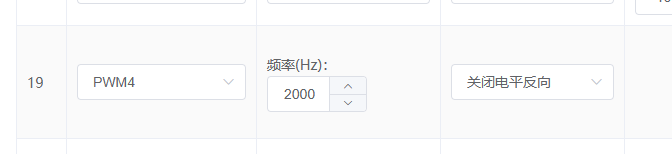
PWM参数说明:
- 频率范围:1Hz-20kHz可调
- 占空比范围:0%-100%可调
- 输出电平:3.3V
应用示例:
- LED亮度控制:频率1kHz,占空比调节亮度
- 电机速度控制:频率10kHz,占空比调节速度
- 舵机角度控制:频率50Hz,占空比5-10%控制角度
JX-12F TCP通信配置方法
配置步骤:
- 进入智能公元平台的通讯接口配置界面
- 选择TCP通信模式
- 输入服务端的对端地址和端口

触发条件配置:
- 设置特定的GPIO输入作为TCP连接触发条件
- 支持模块上电后自动连接
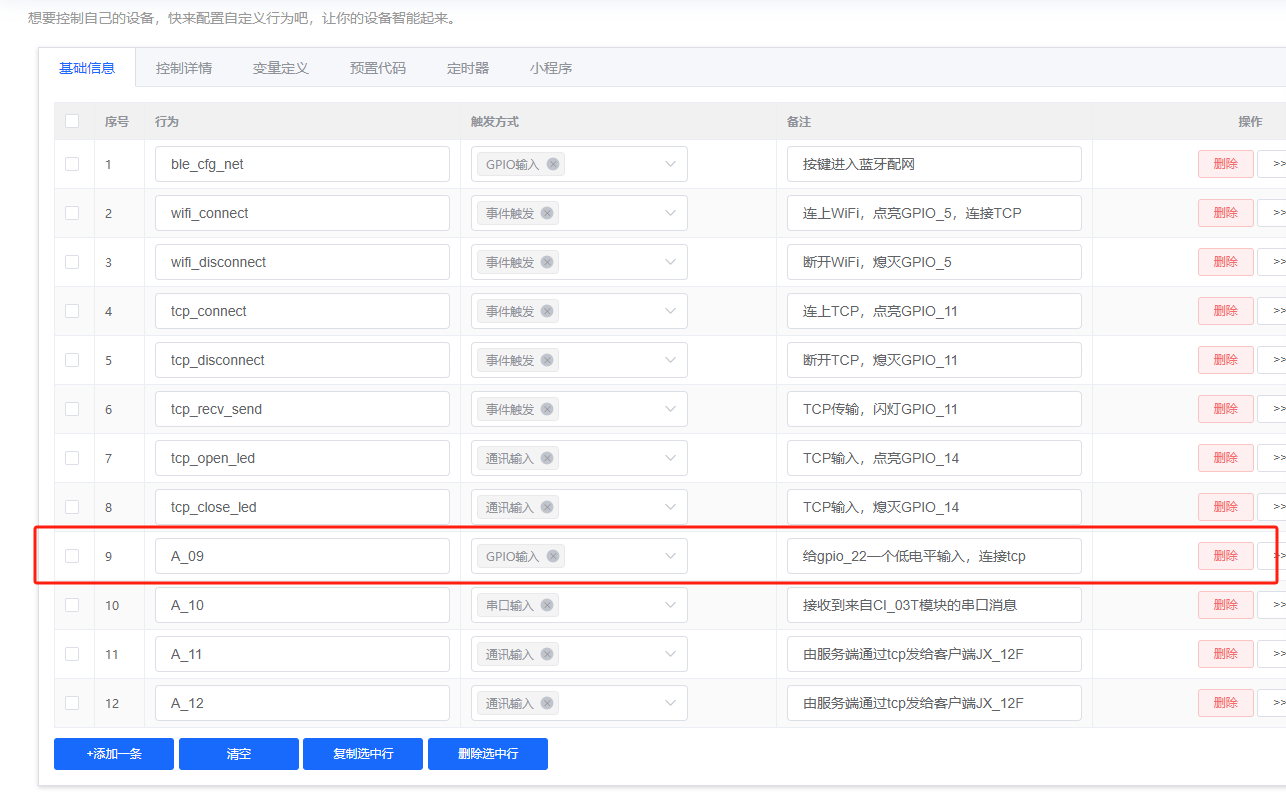
网络拓扑说明:
- JX-12F作为客户端,支持多个JX-12F连接同一服务端
- 从属模块之间不直接通信
TCP/MQTT连接限制:
- 内部最多同时支持3个TCP连接
- MQTT协议占用1个连接,还有2个TCP连接可用
- 多个TCP连接可以连接不同IP和账号
- MQTT不支持同时建立多个连接
- TCP和MQTT协议不能同时使用
- 小程序MQTT占用说明:智能公元的小程序MQTT协议已经占用1个连接,如需使用自定义MQTT功能,需要关闭小程序
AI产品零代码平台配置错误怎么办?
常见错误提示:
- "行为名不能为空"
- "命令词不能为空"
- "控制类型不要使用GPIO_A28"
解决思路:
- 根据提示逐项修改
- 避免使用GPIO_A28等受限引脚
- 确保每个行为都有名称和触发条件
如何生成JX-12F固件配置的JSON文件?
导出操作步骤:
- 登录智能公元平台:https://www.smartpi.cn
- 选择对应的JX-12F项目
- 退回到上一级界面,点击"导出"按钮
- 系统自动生成并下载JSON配置文件
使用场景:
- 配置备份
- 配置分享
- 批量配置
JX-12F如何进行Linux二次开发?
开发环境搭建:
- 推荐使用Ubuntu 18.04或20.04虚拟机
- 配置至少4GB内存、50GB硬盘空间
- 下载JX-12F开发包(版本2403041042)
工具链配置:
# 安装基本工具
sudo apt-get update
sudo apt-get install make gcc git python3

# 配置交叉编译工具链
export PATH=$PATH:/opt/toolchain-xtensa/bin
编译与烧录:
JX-12F固件生成失败怎么办?
问题描述:
使用平台生成JX-12F固件时,配置检查通过但固件生成失败,且无法下载固件。
解决方案:
1. 检查配置功能
- 确认使用的功能在平台已开放
- 部分功能(如获取时间)尚未在平台开放
- 可能导致生成失败的配置需要排查


2. 获取配置文件
- 在配置页面导出JSON配置文件
- 用于技术支持分析和问题排查
- 导出位置:配置页面的"导出"按钮
3. 常见失败原因
- 使用了未开放的功能
- 配置参数超出模块支持范围
- 平台生成队列繁忙(高峰期较慢)
4. 时间功能说明
- JX-12F获取时间功能尚未在平台开放
- 如需定时功能,需要在应用层实现
- 平台定时任务功能正在开发中
注意事项:
- 配置检查通过不代表所有功能都可用
- 生成失败时请导出配置文件联系技术支持
- 避开高峰期进行固件生成,减少等待时间
如何配置JX-12F模块以实现Wi-Fi透传功能?
问题描述:
需要配置JX-12F模块实现Wi-Fi数据透传功能,将数据通过Wi-Fi发送到指定服务器。
解决方案:
1. Wi-Fi基础配置
在智能公元平台的"网络(WIFI)配置"中设置:
- 设备名称:设置为JX_12F或其他唯一标识
- 国家码:选择中国(13个频道)
-
AP模式配置:
- AP的IP地址:192.168.169.1
- AP的密码:自定义访问密码
- AP的名称:Wi-Fi广播名称
- AP的信道:建议信道5
- AP的最大连接数:默认10

2. TCP/UDP通信配置
- 添加通信接口:在通讯配置中添加TCP或UDP协议
- 设置目标地址:配置对端主机名或IP地址
- 配置端口号:设置服务器监听的端口号
- 选择工作模式:客户端模式(JX-12F仅支持客户端)
3. 数据透传规则
创建双向数据转发规则:
-
规则1:UART1_RX → tcp[TCP]
- 来源接口:UART1_RX(接收单片机数据)
- 目标接口:TCP(发送到服务器)
-
规则2:tcp[TCP] → UART1_TX
- 来源接口:TCP(接收服务器数据)
- 目标接口:UART1_TX(发送给单片机)
4. 测试验证
- 使用网络调试工具:在PC上运行TCP/UDP调试工具
- 监听指定端口:等待JX-12F连接
- 发送测试数据:验证双向通信是否正常
注意事项:
- JX-12F仅支持客户端模式,不能作为服务器
- 确保目标服务器已开启并监听指定端口
- 串口与Wi-Fi透传需要配置转发规则
- 建议先在局域网环境测试连通性
JX-12F模块WiFi配置与数据透传测试
问题描述:
在使用JX-12F模块进行WiFi配置时,无法在手机上找到模块的WiFi名称,同时需要了解如何实现外部模块通过串口将数据透传到指定IP本地服务器的功能。
解决方案:
WiFi名称查找问题
-
检查模块配置:
- 确认模块的设备名称设置为JX_12F
- 检查AP模式配置参数是否正确
- 验证WiFi信道设置为6(默认信道6)
-
WiFi搜索方法:
- 确保手机WiFi功能正常开启
- 刷新WiFi列表,耐心等待搜索完成
- 检查是否开启了WiFi过滤功能
-
配置验证:
- AP密码:根据配置设置
- AP隐藏名称:设置为"否"
- 最大连接数:默认10个
数据透传功能实现
-
串口连接配置:
- 外部模块通过串口连接到JX-12F
- 确认串口参数(波特率、数据位、停止位)匹配
- 建立稳定的物理连接
-
网络透传设置:
- 在平台配置中设置目标服务器IP
- 配置端口号和通信协议
- 启用串口到网络的数据转发功能
-
数据流向配置:
调试与验证
-
模块日志检查:
- 查看模块启动日志
- 确认WiFi初始化是否成功
- 验证串口数据接收状态
-
网络连接测试:
- 使用网络调试工具监听指定端口
- 发送测试数据验证透传功能
- 检查数据格式和完整性
注意事项:
- JX-12F默认工作在2.4GHz频段
- 确保目标服务器已开启相应端口监听
- 串口数据透传可能需要特定的协议封装
- 建议先在本地网络环境测试功能
JX-12F模块WiFi透传配置错误怎么办?
问题描述:
在配置JX-12F模块进行WiFi透传时,代码检查工具显示多个错误,包括通讯配置客户端ID为空、订阅主题为空、MQTT协议数量不能超过1等问题。
解决方案:
1. 通讯配置错误修正
-
TCP接口配置:
- 类型:TCP
- 模式:客户端
- 协议:自选协议(不是MQTT)
- 对端地址:设置目标服务器IP
- 对端端口:设置服务器端口号

2. MQTT协议错误处理
- 协议不匹配:JX-12F透传不需要MQTT协议
- 改为TCP协议:在通讯接口中选择TCP而非MQTT
- 删除MQTT配置:移除所有MQTT相关设置

3. 常见错误解决
-
通讯配置客户端ID为空:
- 使用TCP协议时不需要客户端ID
- 确保协议选择正确
-
订阅主题为空:
- MQTT协议特有错误,TCP透传不涉及
- 改用TCP协议可解决
-
MQTT协议数量不能超过1:
- 说明当前配置混用了MQTT
- 统一使用TCP协议进行透传
4. 正确的透传配置

配置步骤:
-
添加TCP接口:
- 接口名:自定义(如tcp_client)
- 类型:TCP
- 模式:客户端
- 协议:自选协议
-
设置对端地址:

- 输入服务器IP地址
- 输入服务器端口号
-
配置数据转发:
- UART1_RX → tcp(单片机到服务器)
- tcp → UART1_TX(服务器到单片机)
注意事项:
- WiFi透传使用TCP协议,不需要MQTT
- 确保服务器地址和端口配置正确
- 代码检查无错误后才能生成固件
- 建议使用入门例程学习配置方法
JX-12F蓝牙配网失败怎么办?
问题描述:
使用官方小程序通过蓝牙为JX-12F模块配网时,可以搜索到设备但配网失败,提示需要确认设备处于配网模式。
解决方案:
1. 配网模式确认
- JX-12F的IO8引脚默认为低电平(运行模式)
- 配网时不需要特殊操作,默认即处于配网模式
- 不要将IO8拉高(烧录模式才需要拉高)
2. 小程序配网步骤
-
准备阶段
- 确保模块已正常上电运行
- 手机蓝牙保持开启状态
- 下载"智能公元"小程序
-
搜索设备
- 打开小程序,选择"添加设备"
- 选择蓝牙配网方式
- 在设备列表中找到JX-12F
-
配网注意事项
- 不要先在手机系统蓝牙中配对模块
- 如已配对,需要先取消配对
- 确保使用小程序而非其他工具
3. 配网失败排查
-
检查WiFi环境
- 确认路由器支持2.4GHz频段
- 检查WiFi密码是否正确
- 避免使用特殊字符的密码
-
模块状态检查
- 重新给模块上电
- 等待模块完全启动(约3-5秒)
- 观察模块指示灯状态
-
距离和环境
- 手机靠近模块(1米内)
- 避免过多蓝牙设备干扰
- 远离WiFi路由器等干扰源
4. 常见问题解决
- 前两步正常,第三步失败:检查WiFi密码和路由器设置
- 搜索不到设备:确认未在系统蓝牙配对,重启小程序
- 多次配网失败:尝试恢复出厂设置后重新配网
注意事项:
- 设备默认已授权,无需额外授权操作
- 配网过程中保持手机屏幕常亮
- 如配网成功后无法联网,检查路由器是否禁止新设备
JX-12F如何配置端口输入输出和反馈?
问题描述:
在使用JX-12F设备时,需要配置端口输入输出功能,实现小程序控制端口输出并查看输入端口的反馈信息。
解决方案:
-
端口输出控制配置
- 在设备行为中选择"控制"方式
- 控制方式选择"端口输出"
- 选择对应的GPIO引脚(如GPIO_1)
- 设置动作为"设置电平",参数选择"高电平"或"低电平"
-
端口输入触发配置
- 在触发方式中选择"GPIO输入"
- 选择可用输入端口(GPIO_0、GPIO_3、GPIO_11、GPIO_12、GPIO_20)
- 设置触发条件(低电平或高电平触发)
-
输入反馈配置
- 在GPIO输入触发后添加控制动作
- 设置变量赋值(如赋值1表示高电平,0表示低电平)
- 在小程序中添加文本显示组件并关联该变量
- 实时查看端口状态变化

配置端口输出控制,设置GPIO_1输出高电平

配置GPIO输入触发,可选择输入端口
注意事项:
- GPIO输入端口有限,需在可用端口中选择
- 输入反馈需要通过变量传递到小程序显示
- 确保端口电平与触发条件匹配
- 测试时注意观察小程序显示的状态变化
GPIO输入触发中找不到所需端口怎么办?
问题描述:
在配置GPIO输入触发时,触发方式的下拉菜单中缺少所需的GPIO端口(如GPIO_1),只有部分端口可选。
解决方案:
-
理解输入输出端口区别
- 触发方式中的GPIO输入仅显示可用作输入的端口
- GPIO_1可能被配置为输出功能,不在输入列表中
- 需要查看端口的实际可用性
-
正确的配置思路
- 触发方式选择"GPIO输入"用于检测外部信号
- 控制方式选择"端口输出"用于控制GPIO输出
- 确认使用正确的配置类型
-
端口可用性检查
- JX-12F的GPIO端口有特定限制
- 部分端口只能作为输入或输出
- 参考模块文档确认端口复用情况

GPIO_0低电平触发的配置示例
注意事项:
- 不是所有GPIO端口都支持输入输出双向配置
- 端口可用性取决于模块的硬件设计
- 如需要特定端口,确认其在对应模式下的可用性
- 使用平台提供的可用端口进行配置
JX-12F使用实体按键控制LED开关时能开不能关怎么办?
问题描述:
使用GPIO-0连接实体按键(轻触开关)控制LED灯开关,配置后可以打开LED但无法关闭,或者按键变成"按住常亮、放开熄灭"的自锁开关行为。
解决方案:
1. 使用模式选择GPIO触发
配置实体按键控制LED时,应使用"模式选择GPIO"触发方式:
- 触发方式选择:模式选择GPIO
- 选择端口:GPIO_0(或实际连接的端口)
- 引脚配置:默认高电平(按键低电平有效时)
2. 避免重复触发条件
"能开不能关"的常见原因是设置了两个相同的触发条件:
- 问题示例:设置两个低电平触发条件
- 结果:系统判断两次按键按下状态,导致无法切换开关
解决方法: - 将第二个触发条件改为高电平 - 或直接删除重复的触发条件 - 只保留一个触发条件实现开关切换
3. 轻触开关与自锁开关
- 轻触开关(点触开关):按下后自动弹回
- 自锁开关:按下后保持状态
配置时应根据实际开关类型选择: - 轻触开关:配置触发后执行动作 - 自锁开关:配置电平检测并执行对应动作
4. 按键去抖动
如果出现按键误触发或不稳定问题:
- 硬件方案:在按键两端并联0.1μF电容
- 软件方案:平台配置中可设置触发延时或去抖参数
注意事项:
- 实体按键配置逻辑与小程序虚拟按键不同
- 确保按键按下时GPIO电平变化与配置一致(低电平有效或高电平有效)
- 同一GPIO不能同时设置两个相同的触发条件
- 建议先使用入门例程中的点灯配置进行测试
JX-12F是否支持输出随机数?
问题描述:
希望了解JX-12F模块是否支持输出范围可调的随机数,例如触发一次输出5至80之间的随机数,并支持通过串口输出数字字符。
解决方案:
功能支持情况:
- JX-12F当前不支持内置随机数功能
- 模块本身不提供随机数生成指令
- 无法直接通过配置实现随机数输出
替代实现方案:
-
外部MCU方案
- 使用外部单片机生成随机数
- 通过串口将随机数发送给JX-12F
- JX-12F接收后进行后续处理
-
硬件随机数生成
- 外部添加硬件随机数生成器
- 通过ADC采集噪声信号
- 转换为数字信号后输入
-
伪随机数实现
- 在外部MCU中使用时间种子
- 实现简单的伪随机算法
- 按需生成指定范围的随机数
串口通信实现:
注意事项:
- JX-12F主要专注于WiFi和语音功能
- 复杂的算法功能建议由外部MCU处理
- 串口通信协议需要自行定义
- 确保数据格式符合JX-12F的接收要求
JX-12F是否需要编程来开发WiFi功能?
问题描述:
询问JX-12F WiFi+BLE模组是否需要编程来开发WiFi功能。
解决方案:
JX-12F支持零成本开发WiFi功能,具体特点:
-
无需编程
- 支持直接点击选项生成功能
- 通过平台图形化配置实现WiFi控制
- 可免费生成专属小程序
-
开发方式
- 使用官方平台进行可视化配置
- 选择需要的功能模块
- 配置GPIO和控制逻辑
- 一键生成小程序和控制界面
-
功能特性
- PIN脚兼容ESP12F、ESP8266系列WiFi模块
- 支持语音+WiFi创新产品开发
- 可实现各种WiFi品类控制
注意事项:
- 适合快速原型开发和产品验证
- 复杂功能可能仍需要定制开发
- 建议先使用平台功能评估需求
- 如果已有自己的固件,可以直接烧录使用,无需平台配置
- 如果没有固件,需要通过智能公元平台配置生成固件
购买WiFi模块后能否直接上机使用?
问题描述:
购买WiFi模块后询问能否直接上机使用,是否需要另外写程序。
解决方案:
WiFi模块的使用方式取决于是否已有固件:
1. 使用平台固件(推荐)
- 需要在智能公元平台配置程序
- 通过图形化界面配置所需功能
- 配置完成后下载固件烧录到模块
- 无需编程,适合快速开发和原型验证
2. 使用自有固件
- 如果已有自己的固件程序,可以直接烧录使用
- 无需平台配置,适合有开发能力的场景
- 需要自行处理WiFi连接、协议等功能
注意事项:
- 平台配置方式开发周期短,适合快速验证
- 自有固件方式更灵活,但需要投入开发资源
- 建议先使用平台固件验证功能,再考虑是否定制开发
JX-12F开发包文件如何打开和使用?
问题描述:
需要了解JX-12F开发包中文件的使用方法,特别是压缩包内各种文件的格式和用途。
解决方案:
这些压缩包解压后会得到对应的文件夹,文件夹里包含一些说明文档、可烧录文件、以及json文件,json文件可以导入到网站平台,进而查看其具体的配置信息。
1. 文件解压
Windows系统:
- 使用WinRAR或7-Zip等解压软件
- 右键点击压缩包,选择"解压到当前文件夹"
Linux系统:
- 使用命令行:
tar -zxvf 文件名.tar.gz - 或使用图形界面的归档管理器
2. 解压后文件说明
解压后通常包含以下文件:
- 说明文档:README或使用说明文件,详细介绍开发包内容
- 可烧录文件:.bin格式的固件文件,用于烧录到模块
- JSON配置文件:包含模块的配置信息,可导入平台查看
- 其他资源文件:可能包含示例代码或参考资料
3. JSON文件导入方法
- 登录智能公元平台
- 选择相应的产品类型
- 使用"导入配置"功能上传JSON文件
- 在平台中查看和修改配置参数
注意事项:
- JSON文件主要用于查看配置,不是烧录文件
- 烧录时请使用.bin格式的固件文件
- 保留原始压缩包作为备份
- 如有疑问,可查看说明文档获取详细信息
JX-12F1固件文件(.tar.gz格式)如何打开?
问题描述:
下载JX-12F1的固件文件是.tar.gz格式,不知道应该使用什么软件打开,以及是否有相关操作教程。
解决方案:
1. 文件格式说明
- .tar.gz是压缩文件格式
- 需要先解压才能使用里面的文件
- Windows和Linux系统都有对应的解压工具
2. 解压步骤
Windows系统:
- 下载并安装WinRAR或7-Zip解压软件
- 右键点击.tar.gz文件
- 选择"解压到当前文件夹"或"解压到这里"
Linux系统:
- 使用命令行:
tar -zxvf 文件名.tar.gz - 或图形界面的归档管理器
3. 解压后内容
解压后通常包含:
- 说明文档(README或使用说明)
- 可烧录的固件文件(.bin格式)
- JSON配置文件(可导入平台查看)
- 其他相关资源文件

注意事项:
- 压缩包内的.bin文件才是烧录用的固件
- JSON文件可以导入平台查看具体配置
- 如文件损坏,建议重新下载
- 解压软件建议使用最新版本
如何将通讯协议从MQTT改为TCP并通过TCP连接测试?
问题描述:
需要将JX-12F模块的通讯协议从MQTT改为TCP,并通过TCP连接测试与单片机的串口通信。
解决方案:
1. 协议切换步骤
-
删除MQTT配置:
- 在通讯配置中删除所有MQTT相关接口
- MQTT协议数量不能超过1的错误将解决
- 清空MQTT的客户端ID、用户名、密码等配置
-
添加TCP接口:
- 接口名:自定义(如tcp)
- 类型:TCP
- 模式:客户端
- 协议:自选协议

2. TCP连接测试
-
使用网络调试工具:
- 下载任意TCP调试助手软件
- 创建TCP服务器等待连接
- 或连接到JX-12F作为客户端
-
连接参数设置:
- 对端地址:JX-12F的IP地址
- 对端端口:JX-12F配置的端口
- 点击连接建立TCP链路
3. 数据透传配置
配置双向数据转发规则:
- 规则1:UART1_RX → tcp
- 来源:串口接收的数据
- 目标:TCP发送到服务器
- 实现单片机数据上传

- 规则2:tcp → UART1_TX
- 来源:TCP接收的数据
- 目标:串口发送给单片机
- 实现服务器下发指令
4. 网络配置
-
AP模式设置:
- AP的IP地址:39.98.125.145
- AP的密码:admin
- 设备名称:JX_12F

-
串口参数:
- UART1_RX配置为自选协议
- UART1_TX设置波特率9600
- 数据位8、停止位1、校验位无

测试验证方法:
-
串口助手测试:
- 单片机发送数据到UART1_RX
- 观察TCP服务器是否收到
- 从TCP发送数据验证UART1_TX输出
-
双向通信测试:
- 建立稳定的TCP连接
- 测试数据收发的完整性
- 验证通信延迟和稳定性
注意事项:
- JX-12F仅支持客户端模式,不能作为TCP服务器
- 确保WiFi网络稳定,避免断线重连
- TCP和MQTT协议不能同时使用
- 串口波特率需要与单片机匹配
如何将JX-12F小程序模块与自定义应用整合?
问题描述:
需要了解如何将小程序模块与自己的应用进行整合,以及所需的技术资料和协议文档。
解决方案:
1. 获取开发资源
需要以下文档:
- JX-12F开发包
- JX-12F技术开发手册
- 智能公元平台协议自定义文档
2. 整合流程
步骤一:了解协议
- 研究智能公元平台协议文档
- 理解小程序与应用的通信协议
- 掌握数据格式和接口规范
步骤二:开发对接
- 根据协议文档开发对接程序
- 实现数据接收和解析功能
- 处理小程序发送的各种指令
步骤三:功能测试
- 搭建测试环境验证对接效果
- 模拟各种使用场景
- 确保数据传输的准确性
3. 技术要点
- 通信接口:通常是UART或WiFi
- 数据格式:JSON或自定义格式
- 功能映射:小程序功能到应用功能的对应关系
注意事项:
- 确保协议版本匹配
- 注意数据加密和安全机制
- 保留兼容性考虑
- 充分利用官方提供的开发资源
JX-12F舱内压力数值显示异常怎么办?
问题描述:
JX-12F设备在小程序界面显示的舱内压力数值异常,且蓝牙断开后需要重启模块才能重新连接。
解决方案:
1. 检查数据类型配置
- 登录固件管理平台,找到"舱内压力(KPa)"数据块配置
- 确认数据类型设置是否正确(显示小数时应使用double类型)
- 检查关联变量类型是否与数据类型匹配
- 验证小数位数设置是否符合需求
2. 修正变量类型
- 如果需要显示小数值,使用double类型的变量
- 避免使用int类型变量发送小数数据
- 确保固件中发送的数据类型与平台配置一致
3. 蓝牙连接问题
- 配网后使用WiFi连接,与蓝牙无关
- 如果出现连接问题,检查WiFi网络配置
- 重启模块可以解决临时连接异常
注意事项:
- 数据类型不匹配会导致显示异常
- 使用int类型变量发送小数会被截断为整数
- 修改配置后需要重新生成并烧录固件


JX-12F固件SDK何时发布?
问题描述:
需要了解JX-12F的固件SDK开发工具包是否已经发布,以及是否可以通过内网IP进行功能测试。
解决方案:
1. SDK发布状态
- JX-12F的SDK开发工具包目前还未正式发布
- SDK发布后会第一时间上传到平台
- 建议关注平台的更新通知
2. 测试方案
- 在SDK发布前,可以使用平台生成固件进行测试
- 支持通过内网IP进行功能测试
- 确保测试环境与实际使用场景一致
3. 替代方案
- 使用现有的固件配置功能实现基本需求
- 通过平台的数据透传功能测试数据通信
- 等待SDK发布后进行深度开发
注意事项:
- SDK发布时间请关注官方通知
- 平台会持续更新固件功能
- 可以先使用平台功能熟悉模块特性
JX-12F获取系统时间报错怎么办?
问题描述:
JX-12F模块在配置获取系统时间功能时,固件生成失败,提示"生成失败,可能是配置原因,请检查配置"。
解决方案:
1. 配置错误原因
- 参数设置错误:获取系统时间时,年月日、时分秒、星期几等参数全部设置为"忽略"
- 功能不支持:当前固件版本可能不支持获取系统时间功能
- 配置冲突:时间控制功能与其他控制设置存在冲突
2. 正确配置方法
- 年月日设置:根据需要选择具体的年、月、日数值,不能设置为"忽略"
- 时分秒设置:设置具体的时间数值(如08:30:00)
- 星期几设置:选择对应的星期数值(1-7对应周一到周日)
- 测试验证:配置完成后先生成固件测试
3. 替代方案
- 使用外部RTC:通过外部RTC芯片提供准确时间
- 串口授时:通过MCU定期发送时间信息给模块
- 网络授时:如模块支持网络功能,可考虑NTP授时


注意事项:
- 获取系统时间功能需要硬件支持
- 所有时间参数不能同时设置为"忽略"
- 如仍无法解决,可联系技术团队获取最新固件版本
- 建议使用其他时间同步方式替代
JX-12F芯片是否支持通过串口输出ASCII字符?
问题描述:
询问JX-12F芯片是否支持通过串口直接输出ASCII字符(如"abcd"),以及一次能发送多少字符。
解决方案:
JX-12F芯片不能直接发送ASCII字符,需要将字符转换为十六进制格式发送。
1. 数据格式限制
- 只支持十六进制:平台仅支持发送十六进制数据
- 不支持字符串:不能直接输入"abcd"等字符
- 需要转换:必须将字符转换为十六进制后发送
2. 字符转换方法
-
ASCII字符转换:
- 'a' → 61
- 'b' → 62
- 'c' → 63
- 'd' → 64
- 字符串"abcd" → 61 62 63 64
-
使用转换工具:
- 在线ASCII转十六进制工具
- 编程语言内置函数
- 串口调试助手转换功能
3. 发送字符数量
- 理论限制:单次发送可包含多个字符
- 实际应用:取决于接收端的缓冲区大小
- 建议控制:单次发送不超过32字节(64个十六进制字符)
4. 发送配置
- 在动作参数中输入转换后的十六进制数据
- 多个字节用空格分隔(如:61 62 63 64)
- 确保接收端按ASCII标准解码
注意事项:
- 发送端和接收端必须约定相同的编码格式
- 中文字符需要使用GBK或UTF-8编码
- 建议先少量测试确保通信正常
- 复杂数据包建议加入校验字节
哪些型号支持通过小程序连接蓝牙进行固件OTA升级?
问题描述:
希望了解哪些语音模块型号支持通过小程序连接蓝牙进行固件OTA升级功能。
解决方案:
支持OTA升级的型号:
- JX-12F支持通过小程序进行蓝牙OTA升级
- 固件生成时显示OTA选项的型号均支持此功能
使用方式:
- 在智能公元平台生成固件时启用OTA功能
- 通过微信小程序连接模块的蓝牙
- 在小程序中选择固件升级功能
- 按提示完成OTA升级过程
注意事项:
- OTA升级需要模块具备蓝牙功能
- 升级过程中确保电源稳定
- 不同型号的OTA实现方式可能有差异
- 建议在升级前备份当前配置
平台OTA功能什么时候上线?
问题描述:
平台目前不支持OTA功能,导致产品使用体验不佳,希望了解OTA功能的开发进度和何时能够上线。
解决方案:
-
功能现状:
- 当前平台暂未集成OTA升级功能
- 只有部分型号(如JX-12F)支持小程序蓝牙OTA
- 大部分型号需要通过串口进行固件更新
-
开发计划:
- OTA功能已在规划中,具体上线时间待定
- 需要考虑不同型号的硬件支持能力
- 涉及服务器端升级服务开发
替代方案:
- 使用串口工具进行固件更新
- 选择支持OTA功能的特定型号
- 关注官方通知,了解功能上线进度
注意事项:
- OTA功能需要硬件支持,不是所有型号都能实现
- 升级过程中需确保电源稳定,避免断电损坏
- 建议在开发阶段预留固件更新接口
WiFi模块如何创建小程序项目?
问题描述:
WiFi模块介绍中提到支持小程序开发,但在创建产品时找不到小程序的开发选项。
解决方案:
-
模块选择:
- 小程序开发功能仅支持JX-12F模块
- 其他WiFi模块不支持小程序开发
- 需要选择正确的模块型号才能看到小程序选项
-
创建步骤:
- 在创建产品时选择JX-12F模块
- 开发模式中选择"小程序"选项
- 按照小程序开发流程进行配置
-
功能说明:
- JX-12F支持微信小程序控制
- 可通过小程序实现远程控制
- 支持云端数据同步
注意事项:
- 确认购买的是JX-12F模块
- 其他WiFi型号如BL-62B、XR-50A不支持小程序
- 小程序开发需要一定的微信小程序开发基础
- 需要在微信开发者工具中完成小程序开发
单片机数据如何在小程序上正确显示?
问题描述:
使用二进制协议配置后,单片机发送的数据(水温、水位、室内管温、室外管温)无法在小程序上正确显示,所有数值均为0。
解决方案:
-
协议兼容性问题
- 二进制协议与MODBUS-RTU协议不兼容
- 需要根据单片机支持的协议选择对应的配置方式
- MODBUS-RTU是标准工业协议,格式固定
-
数据格式定义
- 在平台中定义协议字段格式
- 设置正确的字段顺序和数据类型
- 确保字段长度与实际数据匹配
-
变量配置
-
在变量列表中创建对应的变量:
- water_T(水温)
- water_H(水位)
- T_roomin(室内管温)
- T_roomout(室外管温)
- 将变量绑定到协议字段
-
注意事项:
- 不同协议之间不能混用,需统一使用一种
- MODBUS协议头部字段支持动态设备号
- 数据显示前需确保单片机正常发送数据
- 协议配置后需要重新生成固件
JX-12F是否支持配置多个变量显示实现倒计时功能?
问题描述:
需要配置JX-12F模块同时显示小时、分钟、秒三个变量,通过串口上报实现倒计时功能,但无法找到支持显示三个变量的控件。
解决方案:
1. 功能支持情况
- 获取系统时间功能尚未在平台开放
- 目前无法直接通过平台配置时间显示功能
- 配置获取时间功能可能导致固件生成失败
2. 替代实现方案
- 使用外部MCU维护倒计时逻辑
- 通过串口将时间数据发送给JX-12F
- 在小程序中创建三个独立的文本控件
- 分别绑定小时、分钟、秒变量进行显示
3. 实现步骤
- 在JX-12F中定义三个变量:hour、minute、second
- 外部MCU通过串口定期发送更新这三个变量的值
- 在小程序界面添加三个文本显示组件
- 分别绑定到对应的时间变量
注意事项:
- 获取时间功能预计1-2周内上线
- 倒计时逻辑需要在外部MCU实现
- 确保串口通信协议与数据格式匹配
- 多变量显示需要使用多个独立的控件
JX-12F小程序中设备名称和别名有什么区别?
问题描述:
在小程序中看到设备有"设备名称"和"别名"两个显示项,需要了解它们的区别以及如何正确使用。
解决方案:
1. 设备名称(Device Name)
- 设备名称是在固件生成时填写的名称
- 设备名称存储在模块固件中
- 只要固件不变,设备名称就不会变
- 设备名称无法通过小程序修改
- 如需更改设备名称,必须重新烧录固件
2. 别名(Alias)
- 别名是用户在小程序上自定义的名称
- 别名存储在小程序账号中,针对每个设备单独保存
- 用户可以随时在小程序中修改别名
- 别名用于方便用户识别和管理设备
- 不同账号可以为同一设备设置不同的别名
3. 名称显示规则
- 如果用户设置了别名,小程序优先显示别名
- 如果未设置别名,则显示固件中的设备名称
- 设备名称和别名是独立存储的,互不影响
注意事项:
- 设备名称是设备的"正式名称",建议在产品开发时确定
- 别名是给用户使用的"显示名称",可以让用户自由修改
- OTA升级无法更改设备名称,只能重新烧录固件
- 更换小程序账号登录时,别名可能显示为固件默认名称
JX-12F模块是否支持设备解绑功能?
问题描述:
需要通过内部指令实现设备解绑功能,以避免量产测试时设备被绑定后存在安全风险。
解决方案:
1. 功能支持情况
- 目前不支持通过AT指令进行设备解绑
- 配网和设备绑定不完全是一件事
- 设备解绑功能已列入开发需求列表
2. 当前解决方案
- 在小程序的设备管理后台进行解绑操作
- 解绑功能正在开发中,后续会上线
- 量产测试时需要做好设备记录和管理
3. 安全建议
- 产线测试设备使用测试账号进行绑定
- 建立设备追踪机制,记录绑定状态
- 出厂前确保解除测试绑定关系
注意事项:
- 解绑功能预计在后续版本中上线
- 当前需要通过小程序端进行解绑操作
- 量产时建议建立完善的设备管理流程
- 绑定过的设备仍可能被之前的用户控制
添加获取系统时间功能后固件生成失败怎么办?
问题描述:
JX-12F模块在增加获取系统时间和串口TX发送功能后,固件生成失败,提示"生成失败,可能是配置原因,请检查配置"。
解决方案:
1. 功能支持情况
- WiFi模块获取时间功能尚未在平台开放
- 虽然界面有此选项,但功能还未上线
- 预计1~2周内此功能完全上线
2. 临时解决方案
- 删除获取系统时间相关的配置
- 使用外部RTC或MCU提供时间
- 通过串口接收外部发送的时间数据
3. 配置调整建议
- 移除"获取系统时间"控制项
- 保留串口TX发送功能
- 改用外部时间源实现倒计时

注意事项:
- 配置检查通过不代表功能已开放
- 生成失败通常是因为使用了未开放的功能
- 建议等待功能正式上线后再使用
- 可导出配置文件供技术支持分析
执行行为下拉框内容如何配置?
问题描述:
配置设备执行行为时,发现执行行为下拉框的内容与前面的配置项无关,无法正确显示或选择相应的执行行为。
解决方案:
1. 配置原理
- 执行行为下拉框的内容基于已定义的控制行为
- 需要先在"控件关联行为"中定义行为
- 执行类型选择"执行行为"后,下拉框会显示已配置的行为列表
2. 配置步骤
- 在产品手册的"7.2.控件关联行为"章节查看详细说明
- 先创建控件并定义其关联的行为
- 然后在执行行为中选择对应的预定义行为
3. 示例说明
[uart_adjust_led]等选项来自之前定义的行为- 执行行为的显示名称对应已创建的控制项
- 下拉框内容会随着配置项的增加而更新


注意事项:
- 执行行为需要预先定义才能在下拉框中选择
- 建议参考产品手册中的配置说明
- 确保控件与行为的正确关联
- 配置后需要重新生成固件生效
- 定义了多个行为但执行下拉框显示不全:执行下拉框中只显示已与控件关联的行为,不是所有定义的行为都会自动出现。需要在"控件关联行为"中将行为绑定到控件后,才会在小程序控件的执行下拉框中显示

固件下载失败时如何获取JSON配置文件?
问题描述:
在下载固件时遇到无法下载的问题,需要获取JSON配置文件用于问题排查。
解决方案:
1. 获取JSON文件的方法
- 在固件配置页面,不要点击"下载固件"
- 返回到上一页(产品管理页面)
- 点击"导出"按钮导出JSON配置文件
2. JSON文件用途
- 包含完整的配置信息
- 可用于技术支持分析问题
- 可以导入到平台查看具体配置
3. 下载失败处理
- 确认网络连接正常
- 检查是否配置了未开放的功能
- 联系技术支持时提供导出的JSON文件
注意事项:
- JSON文件不是固件,不能直接烧录
- 导出的配置文件有助于快速定位问题
- 建议定期备份重要配置
- 如频繁失败,检查配置项是否超出模块支持范围
获取系统时间功能配置导致固件生成失败如何解决?
问题描述:
JX-12F项目在增加获取系统时间并串口发送的功能后,固件生成失败,即使修改触发方式仍无法解决。
解决方案:
1. 问题根本原因
- WiFi模块的获取时间功能尚未在平台开放
- 界面虽然可以选择,但功能还未实现
- 任何包含获取时间的配置都会导致生成失败
2. 功能状态说明
- 获取系统时间功能预计1~2周内上线
- 目前仅界面选项可用,实际功能未完成
- 平台正在积极开发此功能
3. 配置检查
- 已定义时间变量:pwm2_year、pwm2_month、pwm2_day、pwm2_hour、pwm2_min等
- 触发方式从"串口输入"改为"系统设置"仍无效
- 说明问题在于功能本身未开放


4. 临时方案
- 删除所有获取系统时间相关的配置
- 使用外部RTC提供时间数据
- 通过串口接收外部发送的时间信息
注意事项:
- 不是配置错误,是功能未上线
- 需要等待平台更新才能使用此功能
- 建议关注平台更新通知
- 可导出工程文件供技术支持分析
小程序端的定时功能是否已实现?
问题描述:
咨询小程序端的定时功能是否已经实现,以及JX-12F设备的解绑功能开发进度。
解决方案:
1. 定时功能状态
- 小程序端的定时功能尚未完全实现
- 平台定时任务功能正在开发中
- 建议关注后续更新通知
2. 解绑功能进度
- 设备解绑功能已列入开发需求列表
- 将在小程序的设备管理后台实现
- 具体上线时间待定
3. WiFi模块安全考虑
- 解绑功能对于量产测试很重要
- 避免测试设备流入用户手中
- 可防止之前绑定者继续控制设备
4. 临时解决方案
- 产线使用专用测试账号
- 建立设备绑定状态记录
- 通过账号管理避免绑定混乱
注意事项:
- 解绑和定时功能都在开发计划中
- 功能上线后会通过官方渠道通知
- 建议建立量产管理流程
- WiFi模块的固件功能会持续更新
如何实现安卓App远程升级离线语音模块?
问题描述:
希望在不增加硬件成本的情况下,通过安卓App远程升级离线语音模块的固件,避免在单片机端和安卓端分别进行更新。
解决方案:
1. 当前升级方式限制
- 离线语音模块没有小程序升级接口
- 只有WiFi模块(如JX-12F)才支持小程序升级
- 离线语音模块需要通过串口进行固件更新
2. 可选方案
方案一:使用WiFi+语音模块
- 选择SU-63T等支持小程序的模块
- 通过小程序直接修改命令词
- 支持远程配置和更新
方案二:混合架构
- 单片机端:负责控制逻辑,保持固件稳定
- 安卓端:集成语音识别功能
- 通过通信协议更新语音命令库
方案三:自定义OTA方案
- 在单片机实现Bootloader
- 通过安卓App发送固件数据
- 串口透传到语音模块
3. 小程序接口集成
- 目前不支持将小程序接口集成到第三方App
- 小程序升级接口是封闭的系统
- 需要使用官方提供的升级方式
注意事项:
- 语音固件文件较大,蓝牙升级难度高
- 离线语音模块的远程升级需要额外开发
- 建议在产品设计阶段选择合适的升级方案
如何配置二进制协议实现ID指令收发?
问题描述:
在配置二进制协议时,新增了ID指令后,TCP发送ID指令无法正常接收并回复。
解决方案:
1. 协议配置检查
- 确认消息结构字段定义正确
- 检查ArgInt字段类型是否匹配
- 验证校验方法设置

2. 消息结构配置

- Head:帧头
- MsgNo:消息号
- field5/field6:保留字段
- ArgInt:参数字段(double(64)类型)
- Foot:帧尾
3. 模板参数设置
- 检查模板绑定是否正确
- 确认参数类型一致
- 验证取值范围

4. 调试方法
- 使用串口调试工具监控数据流
- 发送测试数据验证协议解析
- 检查模块是否正确响应
- 验证TCP回传数据格式
注意事项:
- double(64)类型占用8字节
- 确保发送端和接收端格式一致
- ArgInt字段不能与简单类型混用
- 测试时先用简单数据验证
如何填写二进制协议模板中的参数值?
问题描述:
在配置通信协议模板时,不确定如何填写ArgInt参数的取值,特别是发送8字节的ID值时。
解决方案:
1. 参数类型理解
- ArgInt定义为double(64)类型,占8字节
- 对应需要发送的ID数据
- 模式设置为"作为参数"

2. 取值填写方法
- 直接填写数值即可,如1、11等
- 不需要转换为十六进制
- 平台会自动处理格式转换
3. 控制行为配置
- 操作类型:发送协议消息
- 协议:选择对应的二进制协议
- 消息:选择send_id模板
- 参数:填写实际的ID数值

4. 示例说明
- 发送ID=1:ArgInt参数填写1
- 发送ID=11:ArgInt参数填写11
- 平台自动转换为8字节格式
注意事项:
- double类型会处理为浮点格式
- 确保接收端能正确解析
- 测试时先用小数值验证
- 保存配置后需重新生成固件
私钥配置错误导致语音识别无响应如何处理?
问题描述:
配置私钥后语音识别设备无法正常响应,修正私钥后出现响应变慢和功能失效的情况。
解决方案:
1. 私钥格式问题排查
- 私钥内容不能包含换行符
- 使用VSCode等专业编辑器打开私钥文件
- 避免使用普通文本编辑器(可能自动添加换行符)

2. 正确的私钥复制方法
- 使用VSCode打开私钥文件
- 全选复制整个私钥内容
- 粘贴时确保为一整行,无换行
3. 资源点耗尽排查
当修正私钥后仍出现异常时,需要检查扣子平台资源点:
- 登录扣子平台查看"付费管理"页面
- 检查资源点余额是否为0
- 查看"消费历史"确认消耗情况


4. 资源点充值
- 个人免费版每日500资源点
- 耗尽后需要等待次日重置或购买套餐
- 实时监控资源点使用情况
注意事项:
- 私钥必须完整复制,包括BEGIN和END行
- 严禁在私钥中添加任何空格或换行
- 资源点耗尽会导致所有AI功能失效
- 建议设置资源点使用提醒
如何配置固件升级参数?
问题描述:
在固件升级配置界面,需要正确填写待升级产品号和版本号等参数,但不清楚具体的填写规则。
解决方案:
1. 参考官方文档
- 访问固件升级配置文档
- 文档链接:https://help.aimachip.com/docs/mini_program/mini_program-1f5vp20d3egjb#ao1k8q
- 详细阅读升级配置说明和示例
2. 配置参数说明
- 目标固件:选择需要升级到的固件版本
- 固件链接:填写固件文件的下载地址
- 待升级产品号:填写当前设备的产品型号(如JX-12F)
- 待升级版本号:填写当前设备固件的版本号
- 升级方式:选择强制升级或可选升级
- 升级超时长:设置升级超时时间(单位:秒)
- 升级说明:填写升级说明信息(可选)
3. 升级流程
- 设备检查:设备检查是否有新版本
- 下载固件:从指定链接下载新固件
- 自动升级:下载完成后自动安装
- 重启验证:升级后自动重启验证版本
注意事项:
- 产品号和版本号必须与当前设备匹配
- 固件链接必须为有效的下载地址
- 升级过程中确保设备不断电
- 建议在空闲时间进行升级操作
JX-12F模块WiFi连接稳定性问题
问题描述:
JX-12F模块在WiFi连接时出现频繁掉线,信号较弱时无法重连,同时观察到日志中存在5字节数据包延迟现象。
解决方案:
-
WiFi信道支持
- JX-12F模块支持802.11b/g/n协议
- 工作在2.4GHz频段
- 支持1-13信道,具体可连接信道由路由器决定
-
5字节数据包延迟分析
- 正常MQTT通信时出现额外的5字节数据包
- 该数据包与正常数据间隔约90-100ms
- 不影响正常通信,但可能影响连接稳定性
-
掉线重连问题
- 信号强度低于2格时容易掉线
- 掉线后有时无法自动重连
- 可能与DHCP租约时间有关(默认24小时)


优化建议:
- 避免在信号弱区域(2格以下)使用
- 定期重启设备,刷新网络连接
- 调整路由器DHCP租约时间,避免到期掉线
- 使用最新固件版本,改善重连机制

注意事项:
- 小程序登录时如果手机信号差可能导致设备掉线
- 5字节数据包的具体作用需要进一步分析
- 长时间运行需要监控连接状态

